本文最后更新:2025-9-29
注意:我们无法保证支持所有平台的直播录制,请以实测为准,如遇到不可录制的webrtc 可提供相关信息我们进行测试
目前很多直播平台逐步流行使用WebRTC 协议栈作为直播拉流方案,包括APP及网页上都能见到,由于WebRTC在低延迟上表现良好,未来几年将可能成为主流趋势,以代替目前主流的RTMP/HTTP(S)-FLV/HLS等。
截至目前,尚未发现有任何公开的应用(免费或付费)完全支持拉取WebRTC 流转储到本地作为标准的视频文件,WebRTC 直播流本身不能像普通的HTTP(S)/RTMP那样直接可以被直接拉取存盘,它具有诸多的复杂性,且它的目标是针对移动端及浏览器,但我们通过深入研究,实现了可以像录制/下载普HTTP/RTMP直播源那样的方式来录制,且占用资源极小,无需耗费GPU资源,这正是我们全新的专用录制管理工具“ 灵鸽RTC 录制管理器 ”
准备工作
- 下载 灵鸽RTC 录制器 (sha256:)
- 疯狂URL 4(可选:如需抓取WebRTC 时使用)
- 已root的安卓手机/模拟器(可选:如需使用疯狂URL 4配合抓取WebRTC 时使用)
快速开始
下载
下载灵鸽RTC 程序如下,尽量移动到专用的空白目录下,然后右键解压

解压
解压后的结构如下
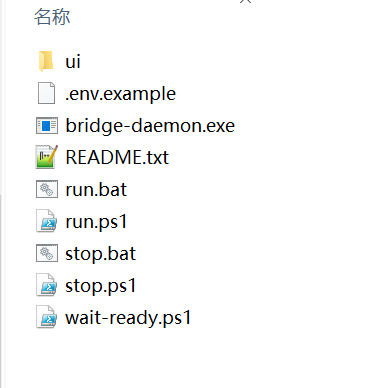
启动
双击 run.bat 开始启动,需要注意,首次启动可能会 弹出防火墙 相关提示,这是正常的,点“是”或”允许“即可
误报病毒?
– 部分用户设备上可能会误报病毒导致误删,解决办法是在解压之前,先将要解压的所在目录添加到杀毒软件的排除项或信任(具体操作取决于不同的杀毒软件),可参考如何将误报病毒的软件加入信任
– 软件100%安全无毒,请放心使用,若您对此有担忧,我们建议您不要使用,并立即删除
启动后会看到一个命令行信息:
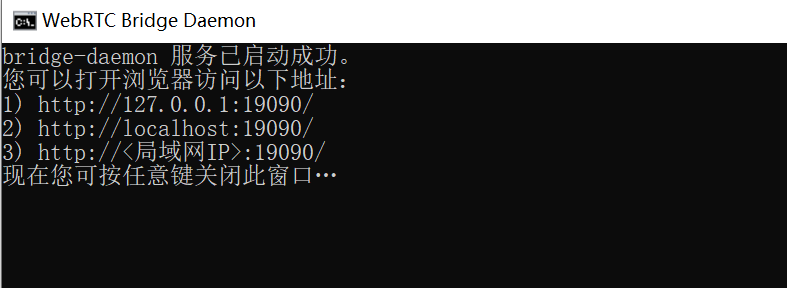
注册及登录
首次启动会自动打开浏览器并访问 灵鸽RTC注册页面 ,首页如下所示
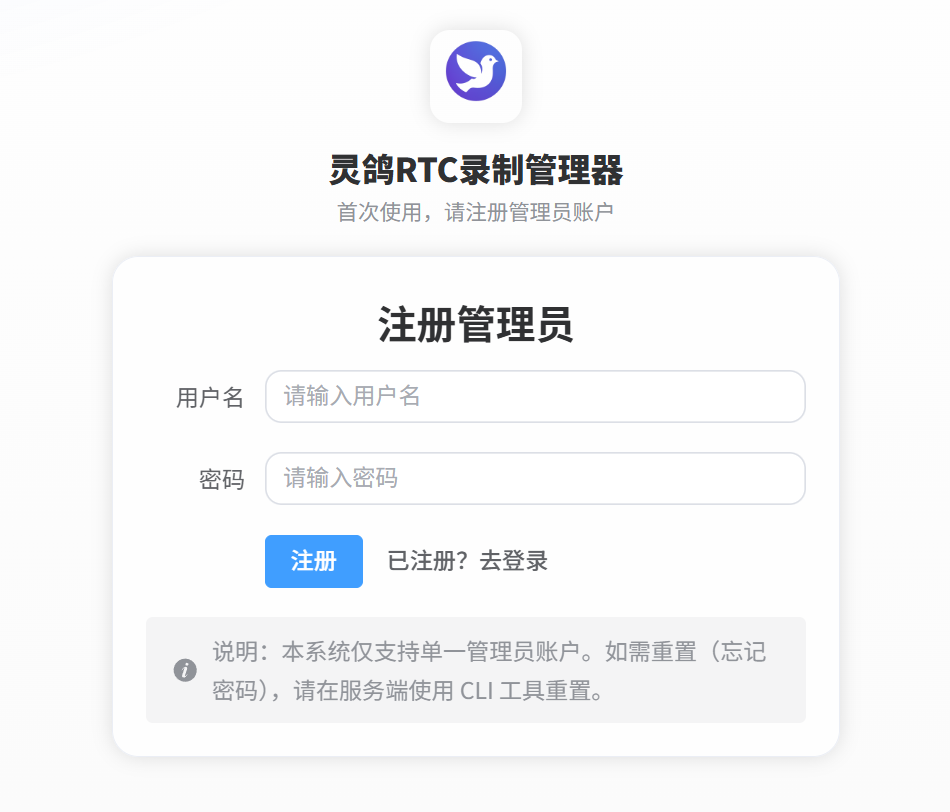
你需要输入 用户名和密码注册管理员,请务必记住他们 (完全存储在您本地,不受我们服务器管控),以免后续登录不上去影响使用,注册完成后自动登陆并进入 灵鸽RTC录制管理 页面,如下所示
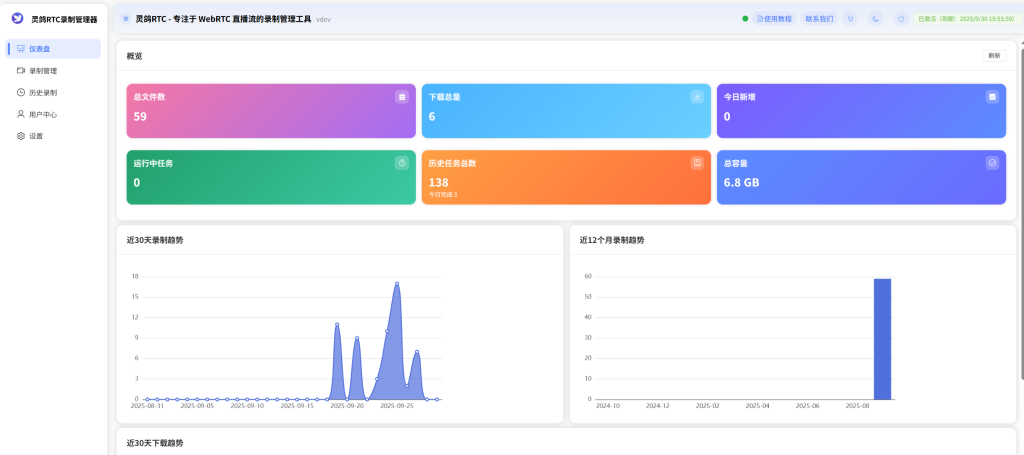
添加WebRTC录制任务
侧边栏选择 录制管理 ,右侧输入webrtc://xxxx URL地址(如从疯狂URL 4中复制捕获到的URL),然后填写录制后的文件名,点击添加录制即可
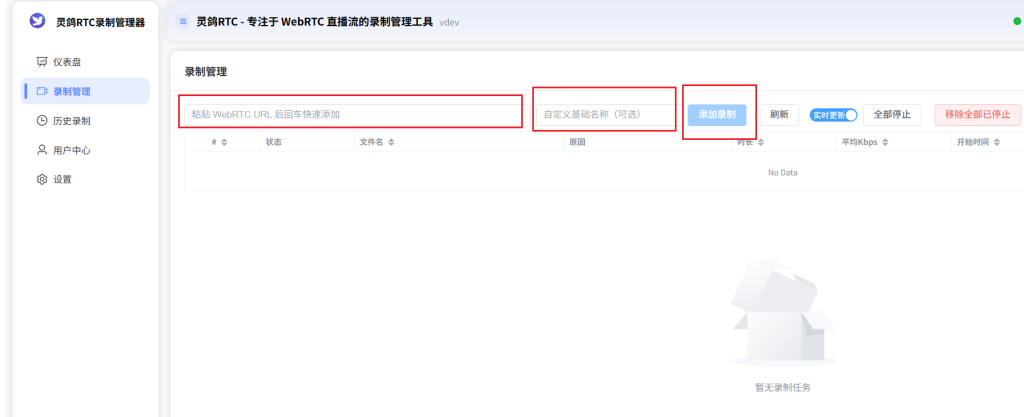
提示
1.录制需要在用户中心输入有效激活码激活
2.顶部的红、黄、绿灯表示录制环境检测,确保没有缺少必要组件,绿灯表示通过,红灯未通过则不可录制,请按提示安装操作。
3.部分直播平台的WebRTC URL可通过最新版的 疯狂URL 获取(限增强型代理或抓源浏览器)
其他功能
- 历史录制:主要包含文件及任务历史,如果部署在本地,无需再次从历史录制中下载,而是直接从你当前设置的录制目录直接使用即可,如果部署在云服务器,可能会用到下载功能
- 设置:包含录制、环境配置等,请按需调整,环境配置中的默认端口如没有冲突请谨慎修改
录制配置说明
最大并发数: 默认20个,如需同时下载更多,可按需调整,请务必合理的根据自己当前网络环境、系统资源、设备配置等综合评估,避免录制后的视频出现不稳定,因为webrtc 的流是UDP传输,丢失过多的数据会导致录制的视频出现掉帧现象,这是UDP传输在弱网、系统若环境下导致的,软件层面解决有限。
分段时长(秒): 默认3600秒(1小时)进行分段,即每个录制任务在录制满1小时后,会创建新的分段视频,如:abc_0000.mkv(第一段1小时)、abc_0001.mkv(第二段1小时)…以此类推,可按需调整。
输出格式 :默认为MKV,因为webrtc 的录制稳定性主要兼容此格式,要想转为其他格式,如MP4,请使用专用的格式转码工具(如连连下(LLDM))
输出目录: 默认在当前用户的下载目录下,即系统内置的下载目录下,如:C:\Users\{用户名}\Downloads\webrtcrcdmgr ,建议在 设置→录制配置 中修改为合适的目录
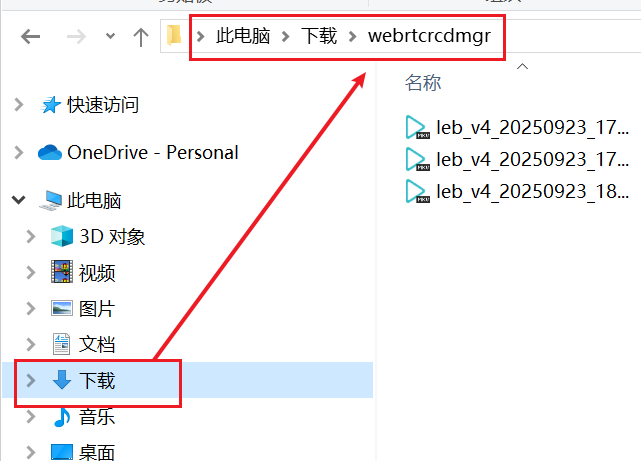
可按需修改输出目录
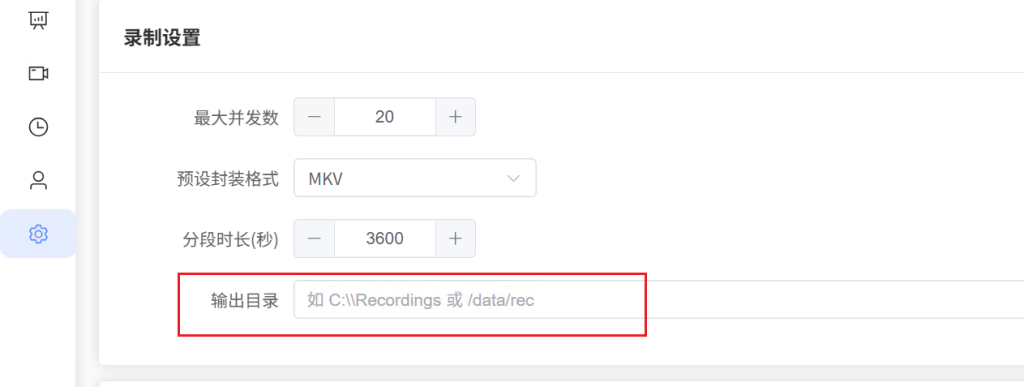
账户密码重置
在启动目录中,先确保停止当前运行的进程(双击stop.bat停止),然后运行cmd或powershell(确保路径在当前启动目录中) ,然后输入命令:bridge-daemon.exe –auth-reset

最后按下 回车 ,出现”auth reset ok: removed local auth user“内容后说明重置成功。重置后,你可以重新双击run.bat 启动 灵鸽RTC录制器 ,此时会需要重新注册管理员账户,如果部署在远程服务器上,请务必设置强用户名+强密码,同时使用合理的反向代理+TLS配置,避免个人账户信息和激活码信息被泄露,管理员账户完全存储在用户本地,不受我们控制,完全由用户自行管控,请务必妥善保管。
常见问题
录制的视频出现花屏、卡顿、丢帧等现象?
这通常与网络或设备性能有关,分两点说明:
网络问题:
网络问题是多因素的,包括用户本地、主播端以及平台服务器自身,任意一方出现问题,都会受到影响,特别是对于某些海外直播(如需要VPN、科学上网等才能访问的),即使你本地在浏览器或app上播放看起来流畅,但这与我们使用灵鸽RTC录制有所差异,使用平台自身的应用播放是有内部优化和网络分配机制的,但脱离应用后,可能会遇到连接问题,因为webrtc流底层主要使用UDP传输,大多数代理工具主要以http/sockt为主,这些代理默认情况下不能能完整的转发UDP流量, 如何解决 ?
- 方案一:使用全局VPN/全局Tun模式(如clash等)进行录制(需确保线路稳定)
- 在海外云服务器上运行 灵鸽RTC录制器 ,这是最稳定的方案,但云服务器的成本可能较高
设备问题:
设备主要确保系统资源充足+高性能的磁盘,对于多任务下载及其重要,系统若出现卡顿,磁盘读写性能不足(写入为主)、其他(cpu+内存)等资源不足时,都会影响录制
其他补充: 对于轻微的丢帧、卡顿、掉帧等现象,属于可接受的正常现象,因为UDP传输的特性,一旦丢失将无法弥补,你可以理解为信号不佳的情况下,与好友在手机视频通话时,双方画面就会出现卡顿现象
如何获取到WebRTC 流地址?
目前,我们主要使用 疯狂URL 4获取WebRTC 流地址,这也是目前市面上唯一公开可获取的软件,WebRTC 流主要用于低延迟直播方案,未来会有越来越多的直播平台采用此方案,我们在疯狂URL 4中提前支持,以便未来兼容并完善支持更多不同平台上获取WebRTC 流地址的差异。
注意 !!!
目前获取WebRTC 流地址主要支持 增强型代理模式和抓源浏览器
录制成功但找不到录制文件?
可能的原因如下,请逐个排查:
- 保存路径不合法、不存在等原因,请确保使用有效的目录,目录不要包含空格和特殊符号,尽可能使用纯英文,Windows下的路径格式示例:D:\\abc
- 系统组件缺失,录制服务需要vc++环境,若缺失关键组件,需要检查是否安装了vc++,以下提供两种自检方法,可任选一种或两种测试:
-
方式一:打开cmd命令提示符(开始菜单搜索cmd),然后复制这行命令执行回车:
reg query “HKLM\SOFTWARE\Microsoft\VisualStudio\14.0\VC\Runtimes\x64”
如果看到结果包含 Installed REG_DWORD 0x1 ,说明已经安装,否则说明没有安装 -
方式二:仍然是打开cmd命令行提示符,然后复制这行命令:
C:\Windows\System32\vcruntime140.dll
回车后,如果看到类似这样的结果:2025/11/21 22:56 123,472 vcruntime140.dll ,则说明已经安装,否则未安装。以上任意方式若检测到未安装,请vc14下载安装包,然后一直下一步安装即可。安装完成后,请重启灵鸽RTC服务(点击 stop.bat 停止,再点击run.bat 启动),然后就可以重新录制了
-